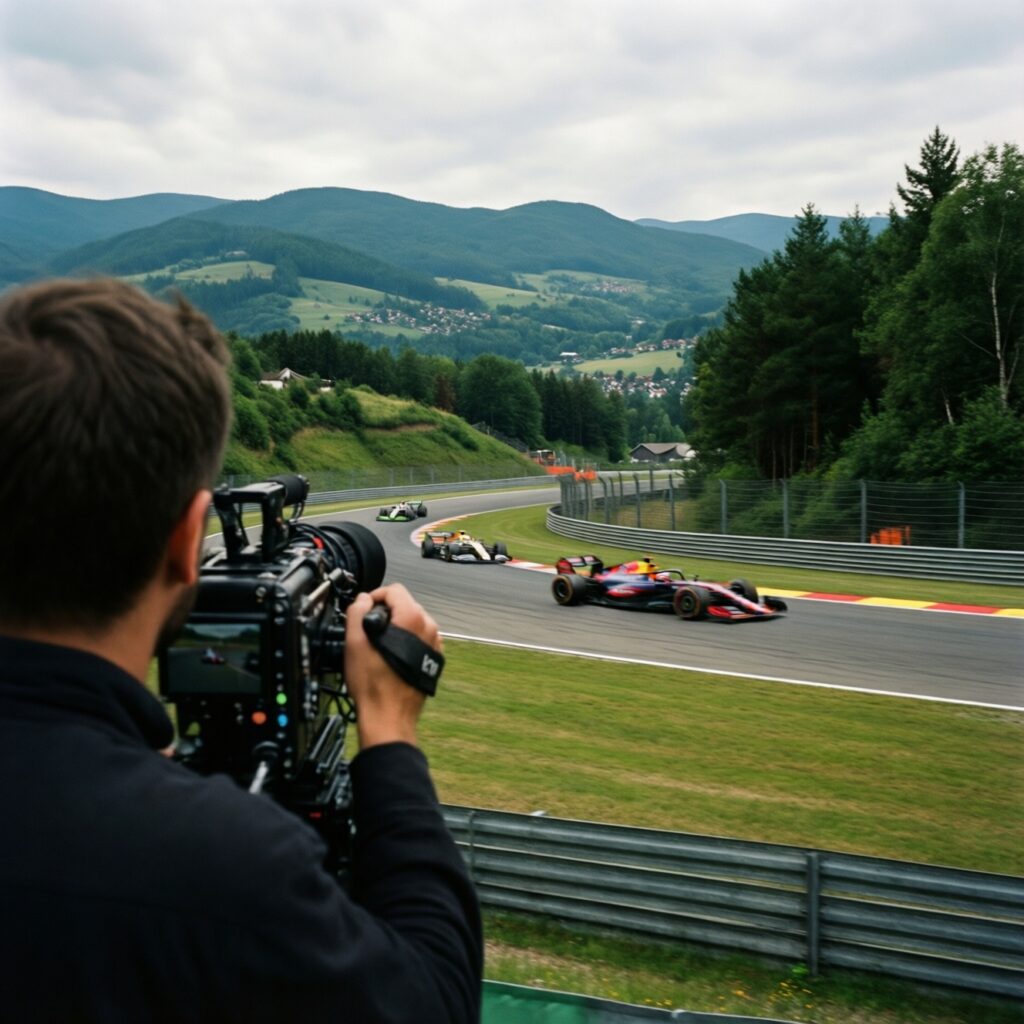
Частоту кадров выбирают по скорости движения и тому, как видео будет воспроизводиться: для спокойных сцен обычно достаточно 24 или 30 кадров/с, для спорта и активной камеры удобны 60, а для замедления снимают с повышенной частотой — например, 120 кадров/с. Проверьте, поддерживает ли нужный режим камера, и согласуйте его с выдержкой и освещением.
Ориентиры по частоте кадров для разных движений
- Для спокойной речи, интервью и статичных планов начните с 24 или 30 кадров/с.
- Для спорта, быстрых жестов и съёмки с движущейся камеры рассмотрите 60 кадров/с.
- Для замедления снимайте с частотой выше частоты воспроизведения проекта.
- Частота кадров сама по себе не гарантирует плавность: важны выдержка, движение камеры и способ воспроизведения.
- Перед съёмкой проверьте разрешение и ограничения камеры: некоторые режимы доступны не во всех форматах.
Как движение в кадре определяет выбор fps
Выбор fps зависит от того, насколько быстро меняется положение объекта в кадре и нужен ли эффект замедления. Чем стремительнее движение, тем заметнее могут быть рывки при недостаточной частоте кадров. При этом для плавности также важны выдержка и аккуратное движение камеры.
Этот подход подходит для обычной видеосъёмки, спорта, прогулок и сцен с панорамированием. Не стоит повышать fps без причины: это может увеличить требования к освещению, объёму файлов и возможностям монтажа. Сначала определите назначение ролика, а затем выбирайте режим камеры.
24, 30, 60 и 120 кадров/с: что меняется на практике
Частота кадров — это количество записываемых изображений за секунду. Чем выше значение, тем больше отдельных фаз движения можно сохранить, но итоговая плавность зависит и от частоты воспроизведения на таймлайне. Для работы понадобится камера с нужным режимом, карта памяти с достаточной скоростью для выбранного формата и программа, которая поддерживает соответствующий проект.
Если выбираете камеру для съемки видео 4K 60 fps купить её имеет смысл только после проверки, что нужное сочетание разрешения и частоты кадров действительно поддерживается в конкретном режиме. Запрос видеокамера 60 fps купить тоже не заменяет проверки характеристик: уточните, доступна ли эта частота при нужном разрешении и не ограничена ли длительность записи или формат кодирования.
- 24 кадра/с: подходит для спокойной кинематографичной подачи, если такой стиль соответствует проекту.
- 30 кадров/с: универсальный вариант для разговорных роликов, репортажей и повседневных сцен.
- 60 кадров/с: помогает подробнее записать быстрое движение; при воспроизведении в 60 кадров/с сохраняется обычный темп, а в проекте 30 кадров/с можно получить замедление примерно вдвое.
- 120 кадров/с: подходит для выраженного замедления, если камера и условия съёмки позволяют использовать такой режим.
Подберите частоту кадров под скорость объекта и задачу съёмки
-
Определите, что будет происходить в кадре.
Для статичной речи и спокойного движения начните с 24 или 30 кадров/с. Для резких перемещений, спорта или съёмки на ходу проверьте, подходит ли режим 60 кадров/с. -
Решите, нужно ли замедление.
Если ролик будет воспроизводиться в обычном темпе, выбирайте частоту под формат проекта. Для замедления снимайте с более высокой частотой, чем частота таймлайна. -
Сверьте настройки камеры и монтажа.
Убедитесь, что камера записывает выбранное сочетание разрешения и fps, а монтажная программа принимает этот материал. Сделайте короткий тестовый фрагмент до основной записи. -
Проверьте условия съёмки.
В высокой частоте кадров выдержка обычно короче, поэтому изображению может потребоваться больше света. Если освещения мало, сравните тесты при 30 и 60 кадрах/с. -
Оцените движение на пробном просмотре.
Проверьте видео на устройстве или в программе, где будете его смотреть и монтировать. Если движение выглядит рваным, попробуйте изменить fps, выдержку или скорость панорамирования.
Быстрый режим
- Спокойная сцена — начните с 24 или 30 кадров/с.
- Быстрое движение — протестируйте 60 кадров/с.
- Нужно замедление — снимайте с fps выше частоты таймлайна.
- Перед основной записью проверьте выдержку, свет и воспроизведение теста.
Как связать fps, выдержку и освещение
При повышении частоты кадров камера фиксирует больше отдельных изображений за секунду. Чтобы сохранить сопоставимое размытие движения, выдержку часто выбирают примерно вдвое короче интервала одного кадра. Это ориентир для теста, а не обязательное правило: условия освещения и желаемый вид движения могут потребовать других настроек.
- Проверьте выбранную частоту кадров и выдержку перед записью.
- Снимите короткий тест с характерным движением объекта.
- Убедитесь, что быстрые перемещения не выглядят чрезмерно смазанными или, наоборот, слишком резкими.
- Оцените экспозицию: при короткой выдержке кадр может стать темнее.
- При недостатке света попробуйте добавить освещение или снизить fps, если замедление не требуется.
- Проверьте, нет ли заметного мерцания от искусственного света; при необходимости протестируйте другую выдержку.
- Во время панорамирования двигайте камеру равномерно и сравните результат на просмотре.
Замедленная съёмка без рывков: расчёт частоты кадров и таймлайна
Замедление получается, когда материал, записанный с высокой частотой кадров, воспроизводится на таймлайне с меньшей частотой. Например, запись 60 кадров/с на таймлайне 30 кадров/с даст замедление примерно вдвое при воспроизведении всех кадров. Чтобы получить другой темп, заранее проверьте, как программа интерпретирует клип.
При подготовке замедленной сцены учитывайте распространённые ошибки:
- Снимать с высокой частотой кадров, не проверив, поддерживает ли камера нужное разрешение в этом режиме.
- Записывать материал для замедления, но монтировать его без проверки частоты таймлайна.
- Ожидать, что повышение fps автоматически устранит рывки от резких движений камеры.
- Использовать короткую выдержку при слабом освещении, не проверив яркость тестового кадра.
- Не учитывать, что высокая частота кадров может потребовать больше места и ресурсов для обработки.
- Смешивать клипы с разными fps, не проверив настройки проекта и способ их воспроизведения.
Сводная таблица настроек для спорта, панорам и плавных сцен
| Сценарий | С чего начать | Когда выбрать альтернативу |
|---|---|---|
| Интервью или спокойная сцена | 24 или 30 кадров/с | Выберите 30, если формат проекта и воспроизведения рассчитан на более плавную подачу. |
| Спорт и быстрое движение | 60 кадров/с | Оставьте 30, если важнее работа при слабом свете, а замедление не нужно. |
| Панорамирование | 24 или 30 кадров/с и равномерное движение камеры | Проверьте 60 кадров/с, если в кадре много быстрых перемещений или нужна дополнительная плавность. |
| Выразительное замедление | 120 кадров/с, если режим доступен | Используйте 60 кадров/с для менее сильного замедления или при ограничениях камеры. |
Если нужна экшн-камера для съемки в движении купить подходящую модель стоит после проверки стабилизации, доступных сочетаний разрешения и fps, а также результатов теста при вашем освещении. Для съёмки с рук полезно сравнить стабилизацию на пробном фрагменте: высокий fps сам по себе не компенсирует тряску.
Нюансы выбора fps, которые всплывают на съёмке
Какую частоту кадров выбрать для обычного ролика?
Начните с 24 или 30 кадров/с и ориентируйтесь на формат проекта и способ просмотра. Для динамичных сцен протестируйте 60 кадров/с.
Всегда ли 60 кадров/с выглядят плавнее?
Не обязательно: результат зависит от выдержки, движения камеры и воспроизведения. Проверьте короткий тест в условиях будущей съёмки.
Можно ли замедлить видео, снятое при 30 кадрах/с?
Можно изменить скорость клипа, но при сильном замедлении движение может выглядеть менее плавным. Для выраженного эффекта лучше заранее записать материал с более высокой частотой кадров.
Что важнее для спорта: fps или стабилизация?
Это разные задачи: fps помогает подробнее записать движение, а стабилизация уменьшает заметность дрожания камеры. Для съёмки с рук проверьте оба параметра тестом.
Почему при 60 или 120 кадрах/с видео темнее?
Для короткой выдержки на каждый кадр может попадать меньше света. Попробуйте усилить освещение или выбрать меньшую частоту, если высокая скорость записи не нужна.
Нужно ли ставить одинаковый fps на камере и таймлайне?
Не всегда: материал с высокой частотой кадров можно использовать для замедления на таймлайне с меньшей частотой. Важно заранее проверить настройки проекта и воспроизведение клипа.